Hướng dẫn cài đặt Proxy Tân Võ Lâm, Võ Lâm 2.0 PC, Kiếm Thế Origin
-
Bước 1. Tạo file Proxies.txt trong thư mục chạy auto

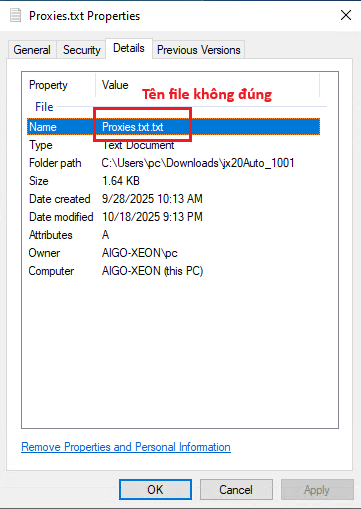
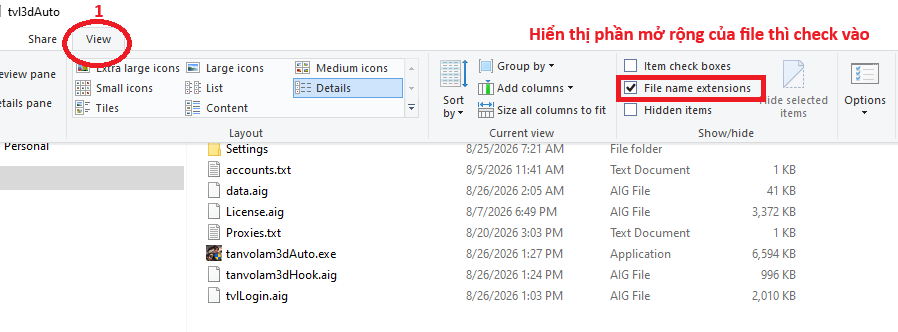
Lưu ý: nếu máy cài ẩn tên file mở rộng (Không bật file name extensions) thì tạo file Proxies là được rồi, nếu gõ thêm sẽ thành Proxies.txt.txt -> thừa đuôi file sẽ không hợp lệ, nên bật file name extensions như hình
Bước 2. Đọc quy tắc proxy
- Quan trọng CHỈ SỬ DỤNG PROXY SOCKS5
- Mỗi proxy trên mỗi dòng, chỉ sử dụng Public IP
- Auto sẽ rãi đều các proxy vào các cửa sổ game với giới hạn cho phép
- Không còn proxy để gán sẽ tự sử dụng địa chỉ gốc của máy tính
- Auto Tự cập nhật lại proxy khi logout game
- Dấu '#' ở đầu dòng => có nghĩa là bỏ qua không xử lý dòng này
- Cú pháp <địa chỉ IP>:<cổng>:[tên tài khoản]:[mật khẩu]
- [tên tài khoản]:[mật khẩu] có thể trống nếu không sử dụng xác thực
Bước 3. Nhập proxy
 ️Các Socks5 proxy người chơi tự trang bị (tự tìm và mua)
️Phần khai báo là bắt buộc, phần cấu hình chỉ cần khi muốn cài đặt cụ thể client nào đi proxy nào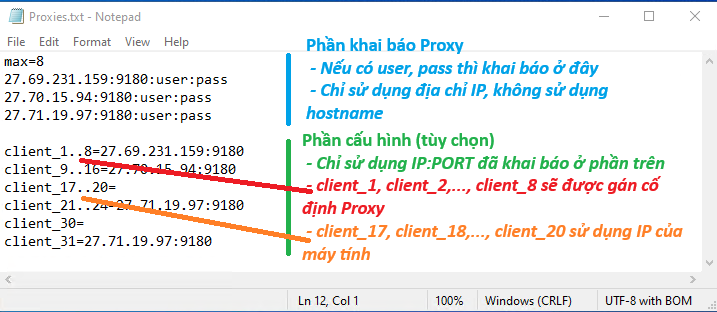
Giải thích ảnh trên:
️max=8 => chạy tối đa 8 game cho 1 Proxy, nếu Proxy đã cấp đủ max số cửa sổ, các cửa sổ còn lại sẽ chạy IP mặc định của máy. Nếu không khai báo mặc định max=3.
️client_1..8 => client_1,client_2,...,client_8 được gán cố định Proxy
️client_17..20 => client_17, client_18, client_19, client_20 sử dụng IP của máy tính
Tất cả client không khai báo sẽ do auto tự rãi proxy với cơ chế rãi đều (Proxy ít sử dụng sẽ được dùng)Bước 4. Bật proxy ở tab đăng nhập, bấm Refresh
Nếu file đúng cú pháp thì dòng xanh sẽ báo giới hạn số Proxy / game (số max) và tổng số proxy được nhập

Bước 5. Bật Game

Bước 6. Kiểm tra Game đã nhận proxy
Game chạy proxy sẽ có ip ở Thanh tiêu đề
Có thể dùng thêm phầm mềm TCPView (của Microsoft) để check IP từng cửa sổ game

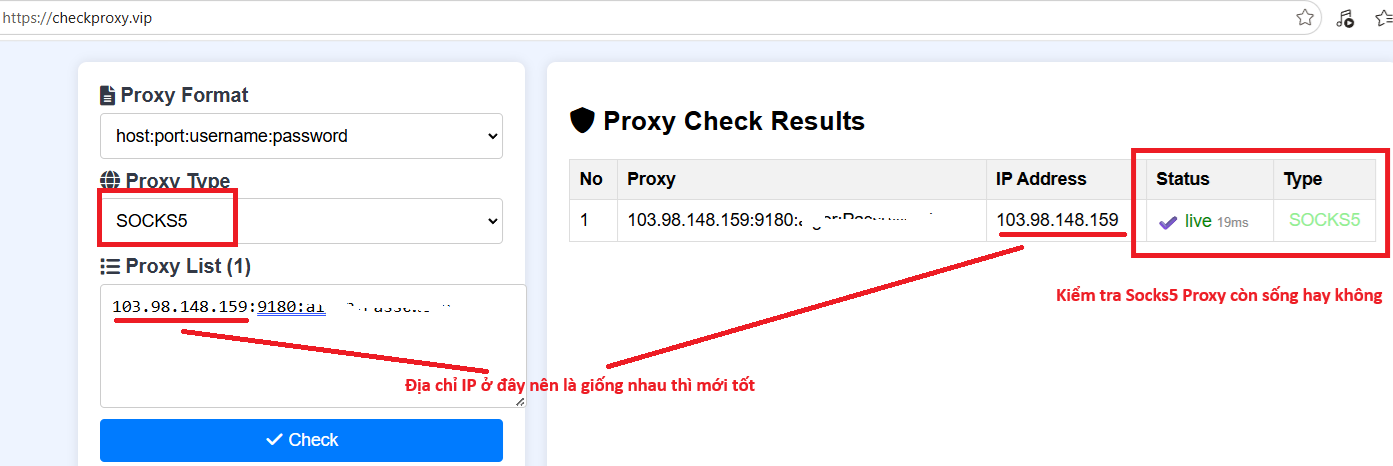
Nên kiểm tra Socks5 proxy trước khi sử dụng https://checkproxy.vip
--aigato.vn--